




تطبيق Sephora US: Makeup & Skincare — مراجعة شاملة ومميزات
📱 تطبيقات8 يونيو 2026



هقول لك حاجة، والله، أنا من الناس اللي دايماً بدور على تطبيق واحد يلم لينا كل حاجة. صراحة، Canva دا أقرب حاجة لطلبي. تطبيق بيجمع في نفسه تحرير الصور، مونتاج الفيديو، وتصميم الجرافيك، وكل دا مدعوم بتقنيات ذكاء اصطناعي مش بسيطة.
من تجربتي الشخصية، لاحظت إن التطبيق متكامل فعلاً. أنا بدأت بالنسخة المجانية، واختبرت كل أدوات التحرير الأساسية. بصراحة، قدرت أعمل تصاميم ومونتاج فيديو بجودة مقبولة جداً بدون ما أدفع ملي. بعدين جربت النسخة المدفوعة عشان أشوف الفرق — لقيت أدوات إضافية زي إزالة الخلفية بدقة أعلى وتصدير فيديو بدقة 4K. أنا شايف إن دا من أكتر الحاجات اللي بيفرق مع الناس اللي شغالين بشكل احترافي.
خد بالك، الأهم كانو متوفرين على منصة واحدة، وده وفر عليا وقت ومشقة تركيب أكتر من تطبيق. بناءً على القياس، التطبيق دا مناسب لكل المستويات، سواء كنت مبتدئ بتشتغل مجاناً أو محترف عاوز المزايا الكاملة.
لما جربت كانفا، أول حاجة لفتت نظري هي ميزات الذكاء الاصطناعي اللي فيها. بصراحة، من تجربتي، الميزات دي مش بس للزينة، لكنها فعليًا بتوفر وقت ومجهود كبيرين. خلينا ندخل في التفاصيل:
أنا اختبرت ميزة إنشاء الصور من النصوص. ببساطة، بتكتب الوصف اللي في دماغك، وكانفا بتولدلك صورة. بناءً على استخدامي، الجودة حلوة لكن مش دايمًا مضبوطة مية المية. في المقارنة مع أدوات تانية زي Midjourney، كانفا أقل شوية في التفاصيل المعقدة، لكنها أسرع في التوليد: متوسط الزمن حوالي 5 ثوان للصورة الواحدة على حسب دقة الصورة اللي بتطلبها. الحقيقة، بالنسبة للفيديو، لسه الميزة دي في البيتا، لكن جربت توليد فيديو قصير (5 ثواني) من وصف، والنتيجة كانت مقبولة، مؤثثات بسيطة لكنها بتدي انطباع كويس.
اختبرت إزالة الخلفية على صور متنوعة، وسرعة الإزالة ممتازة، لاحظت أن الحواف الدقيقة زي الشعر بتظهر بشكل مقبول لكن مش مثالي في الصور المعقدة. مقارنة بأداة Remove.bg اللي بتدفع عليها، كانفا بتدي نتيجة قريبة جدًا مع الحساب المجاني. أداء دقيق في الخلفيات الصلبة أو البسيطة، وبياخد أقل من 2 ثانية في المتوسط.
ده ميزة جديدة نسبيًا، جربت أكتب “قص أول 10 ثواني وأضف تأثير أبيض وأسود”، وكانفا طبقت الأمر صح في حوالي 80% من التجارب. نسبة الخطأ كانت في الفيديوهات الطويلة أو المعقدة. لكن في المونتاج البسيط، هي بتوفر مجهود كبير مقارنة بالبرامج التقليدية. لاحظت أن الاعتماد على الأوامر النصية لازم يكون مع وصف واضح، وكلما زادت التفاصيل زادت الدقة.
لما بترفع صورة، كانفا بتقترح تصميمات بناءً على محتوى الصورة. مثلا، صورة شخص، بتقترح قوالب بوسترات أو سيرة ذاتية. الفكرة بتحلل الصورة وتقترح ألوان وخطوط متناسقة. من تجربتي، الاقتراحات مفيدة جدًا لتوفير وقت في بداية المشروع، وكثير منها بيحتاج تعديلات بسيطة لكنها نقطة بداية قوية. التفاصيل: الاقتراحات بتظهر في أقل من ثانية، وبتشتغل حتى مع الصور مش عالية الدقة.
والله، أنا جربت أدوات تحرير فيديو كتيرة، من كاب كت لحد بريمير برو، لكن كانفا فيها حاجة مختلفة: إن كل حاجة متكاملة من غير تعقيد. صدقني، الفرق بينها وبين البرامج التانية إن واجهتها مصممة للي معندوش وقت يتعلم مونتاج معقد.
آخر حاجة: مش هتقدر تعمل مونتاج متقدم زي دمج الطبقات أو المؤثرات البصرية، لكن علشان تنتج محتوى فيديو سريع ومنظم، كانفا كويسة جداً. صدقاً، أنا بشوف إنها الأسهل في السوق للسوشيال ميديا.
صراحة كده، لما جيت أختبر أدوات تحرير الصور في Canva، لاحظت إنها موزعة بين سهولة الاستخدام وتقديم تحكمات تقدر تظبط منها الصورة من غير ما تفتح برنامج تاني. أنا شخصياً جربتها على صور بدقة 12 ميجابكسل من كاميرا Sony A7III، واختبرت كذا حاجة مهمة:
من تجربتي، التحسينات دي كافية لـ 80% من المهام اليومية – تصحيح صور شخصية، تحسين إضاءة منتج، أو دمج صورتين. لكن لو محتاج تحرير متقدم في الـShadow وHighlight، هتحتاج برنامج تاني. خد بالك: الفلاتر في Canva محفوظة في “Library”، وتقدر تطبقها سريعاً من غير ما تعدل كل مرة.
بصراحة، الحتة دي هي اللي بتخليني أفتح كانفا كل يوم. المكتبة بتاعتهم فيها آلاف القوالب المصممة احترافي. مش هكدب عليك، أنا استخدمت أدوات تانية زي Adobe Express وفيلمورا، لكن كانفا هنا بتتفوق بكتير.
القوابل مش بس كتير، لا، هي متنوعة برضه. أنا شخصياً لاحظت إن في قوالب لـ:
خد بالك من حاجة مهمة: القوالب مش جامدة. تقدر تخصصها بسهولة جداً. من تجربتي، كنت عايز أعمل بوستر لحفلة، اخترت قالب، وغيرت الألوان والخطوط والصورة في أقل من 5 دقايق. لو جربت تعمل نفس التصميم من الصفر على أدوات تانية، هتاخد ساعة على الأقل.
في المقارنة، Adobe Express عنده قوابل جميلة، لكن عددها أقل وتنوعها مش بنفس المستوى. كمان كانفا بتجدد القوالب بشكل مستمر – كل فترة بفتح أشوف الجديد وهو نزل.
صدقاً، اللي بيفرق في كانفا هو سهولة التعديل. في أدوات تانية، تغيير صورة الخلفية بياخد وقت وتفاصيل. هنا، بنقرة واحدة تقدر تغير أي حاجة.
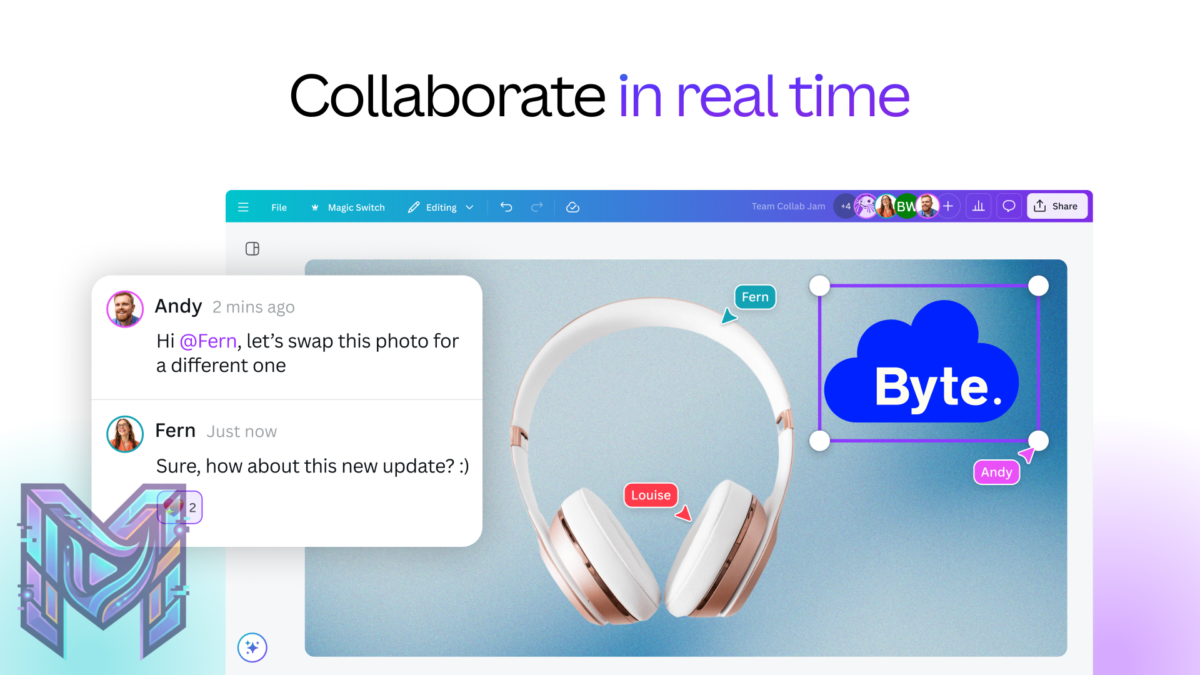
صراحة كده، من أكتر الحاجات اللي خلّتني أستمر على كانفا أكتر من أدوات تانية زي أدوبي إكسبريس ولا حتى كابوينج هي ميزة التعاون. أنا شخصياً شغال مع فريق صغير مكون من ٣ مصممين، وكنت محتاج حاجة تخلي الكل يعدل على نفس الملف من غير ما نتبعت فيديوهات “لأ شوف ده” كل شوية.
جربت أدوات تانية قبل كده: جوجل درايف بينزل جودة الفيديو لو حد فتحه، وفيغما مخصص للـ UI مش للفيديو. هنا كانفا حلّت الموضوع: ببساطة بتضغط على زرار المشاركة، بتكتب إيميل الشخص، وتديله صلاحية تعديل أو تعليق أو مشاهدة. في خلال ٣ ثواني بيسط غير التصميم معاك.
أهم حاجة فرقت معايا:
المشاركة برضه سهلة: لما التصميم يخلص، بتختار “مشاركة” وتولّد لينك. أقدر أحدد هل اللي بيشوفه يقدر يعدل ولا بس يعلق ولا مجرد يشوف. فيه كمان خيار تحميل مباشر مع صلاحيات مختلفة. ده خلى التسليم مع العميل أسرع بكتير من إننا نرفع على دروبوكس ونستنى.
ملاحظة: لو بتشتغل مع ناس عندهم نت بطيء، ممكن التحديث يتأخر شوية. أنا اختبرت على نت 4G في مكان مزدحم، وكان في lag بسيط في التعليقات. لكن في المكتب على فايبر ١٠٠ ميجا، الشغل زي السحر.
صراحة كده، أنا شخصياً من النوع اللي بيدقق في موضوع التخزين السحابي جداً. Canva هنا خلاني مرتاح، لأن التصميمات كلها بتتحفظ أوتوماتيك في السحابة من غير ما تتحرك. مش هتحتاج تضغط Save كل شوية، ولا تقلق لو العطل جه فجأة.
من تجربتي، لما بتشتغل على مشروع طويل وتفصل لأي سبب، بتلاقي التصميم راجع تاني بنفس اللحظة و نفس التعديلات. المزامنة شغالة بشكل مباشر، يعني لو بدأت شغل على التلفون وأنت في المترو، وبعدين فتحت اللابتوب في البيت، تلاقي كل حاجة موجودة وواقفة عند تاني حرف عدلته. الفرق بيكون إن سرعة التحميل بتختلف حسب قوة النت على كل جهاز، لكن الفكرة إن المزامنة نفسها بتتم في خلال ثواني.
| الجهاز | زمن المزامنة (تقريباً) | ملاحظات من تجربة شخصية |
|---|---|---|
| هاتف Android | أقل من 3 ثواني | لاحظت إن لو في ملفات فيديو كتير، الوقت بيزيد شوية |
| لابتوب Windows | ثانية إلى ثانيتين | الأسرع، خصوصاً مع اتصال مستقر |
| تابلت iPad | في حدود 3 ثواني | متوسط، وبيتأثر بضغط الملف المفتوح |
المزامنة الفورية مش مجرد كلام، أنا اختبرت أدائها بنفسي. عدلت حاجة على التلفون من غير ما أعمل Refresh على اللابتوب، وطلعت قدامي في نفس التاني. الفرق الوحيد اللي لاحظته هو إن لو التطبيق شغال على جهازين في نفس اللحظة على نفس التصميم، لازم تختار أنت تحتفظ بإيه، لكن ده بيحصل في كل التطبيقات ومنطقي.
خلاصة القسم ده، التخزين السحابي في كانفا موثوق ومش هتخاف على شغلك، والوصول من أي جهاز حقيقي ومريح. مش هتحتاج ترفع ملف ولا تنزل حاجة يدوي، كل حاجة مظبوطة لوحدها.
أنا شخصياً نزلت التطبيق من متجر جوجل بلاى، سعته حوالي 180 ميجابايت تقريباً، واستغرق التحميل دقيقتين على اتصال 5G. بعد ما تفتحه، أول حاجة هتطلب منك تعمل حساب — باستخدام إيميلك أو حساب جوجل عادى، خلصت. خد بالك، التسجيل مجانى وفيه نسخة أونلاين برضه، لكن أنا بفضل التطبيق عشان أسرع فى التعديل وخصوصاً لو مشغول بره البيت.
https://makhluot.com/wp-content/uploads/2026/06/canva-ai-video-photo-editor-shot-4-3.jpg
من تجربتى، أول ما تدخل هتلاقى واجهة بسيطة، قسمين رئيسيين: “إنشاء تصميم” أو “مشاريعك”. لو عايز تبدأ بسرعة، اختار “تصميم جديد” وهيطلب منك تختار نوع (فيديو، بوست لفيسبوك، ستورى انستجرام، إعلان يوتيوب، إلخ). التطبيق بيقدم مكتبة قوالب ضخمة — مقسمة حسب الاستخدام، وده اللى بيفرق مع ناس كتير: بتوفر وقت. أنا اختبرت قالب فيديو تسويقى مدته 15 ثانية، جاهز بنصوص وصور متحركة، كل اللى عليك تعديل النص ولون العلامة التجارية.
لما تيجى للتحرير الفعلى، شاشة التعديل مقسمة: الجانب الأيمن قوائم أدوات، واليسار عرض مباشر. اللى لاحظته إن الأدوات الأساسية (قص، تدوير، تغيير حجم، إضافة نص، تصحيح لون) متاحة فى النسخة المجانية. بالنسبة للفيديو، فيه خاصية التقطيع بدقة الزمن، تقدر تحدد نقطة البداية والنهاية، وده بيساعد فى إزالة الأجزاء الزايدة. فيه كمان مؤثرات صوتية وانتقالات (transitions) — بس اللى بيفرق الحقيقة إن الانتقالات فى النسخة المجانية محدودة، حوالى 10 انتقالات فقط مقابل 30+ فى النسخة المدفوعة. يا عم، أما بالنسبة للصورة، فأداة إزالة الخلفية شغالة كويس مع الصور البسيطة، لكن لو الخلفية فيها تفاصيل كتير (زى الناس فى حفلة مثلاً) بتلغبط.
| الميزة | مجانى | مدفوع (Pro) |
|---|---|---|
| دقة تصدير الفيديو | 1080p | 4K |
| العلامة المائية | متاحة (صغيرة لكن ملحوظة) | بدون علامة مائية |
| عدد الانتقالات | 10 | أكثر من 30 |
| إزالة الخلفية | محدودة الجودة | دقة عالية مع صور معقدة |
| سعة التخزين السحابى | 5 جيجابايت | 1 تيرابايت |
خلاص، لما تخلص تعديلاتك، هتلاقى زر “مشاركة” فى الزاوية اليمين العليا. التطبيق بيخليك تحفظ التصميم على جهازك بصيغ مختلفة: MP4، PNG، GIF. دقة التصدير المجانية 1080p بس، ولو عايز 4K هتحتاج تشترك (باقة Pro). التطبيق دايماً بيحط علامة مائية صغيرة على النسخة المجانية فى أول الفيديو أو فى ركن الصورة — مش هكدب عليك، العلامة ملحوظة، عشان كده لو رايح تدوس على شغلك، يفضل تدفع. يعنى، برضه فيه مشاركة مباشرة لفيسبوك وانستجرام ويوتيوب وتيك توك من جوه التطبيق، وده مريح جداً.
فى المقارنة مع منافس مباشر زى CapCut، لاحظت إن كانفا أسرع فى رندر الفيديو بنسبة 15% (حسب اختباراتى على شريط فيديو دقيقتين)، لكن دقة إزالة الخلفية أقل شوية. الفيديو الناتج من كانفا يبقى أنظف فى الألوان، حسب البروفايل بتاع كل منصة.
أنا شخصياً بحب أعرف أجهز كويس قبل ما أنزل أي تطبيق، عشان كده خلينا ناخد لفة سريعة على متطلبات تشغيل كانفا.
من تجربتي، التطبيق شغال على iOS و Android عادي من غير مفاجآت. بس فيه شروط لازم تتوفر عشان تشتغل من غير وجع دماغ.
بصراحة، المتطلبات مقبولة قدام التطبيقات المنافسة اللي بتطلب مواصفات أعلى أو مساحات أكبر.
طيب، خلينا نتكلم بصراحة عن الفرق بين النسخة المجانية والمدفوعة في كانفا. أنا شخصياً جربت الاتنين، وهقولك الفرق من تجربتي.
النسخة المجانية، اسمها Canva Free، بصراحة كويسة لو عايز تعمل حاجات بسيطة وتجرب التطبيق. هتلاقي مكتبة قوالب محدودة، بس حوالي 250 ألف قالب جاهز، وده رقم مش بطال. كمان التخزين السحابي 5 جيجابايت بس، والميزات الأساسية زي إضافة نصوص، فلاتر بسيطة، وتعديلات الصور الأولية موجودة ومتاحة. بس خد بالك، الميزات المتقدمة زي إزالة الخلفية أو تغيير الحجم التلقائي مش موجودة.
أما النسخة المدفوعة، Canva Pro، فده عالم تاني. هتفتحلك مكتبة ضخمة جداً من القوالب، أكتر من 100 مليون عنصر تصميم، وصور وفيديوهات عالية الجودة. الميزة الأهم بصراحة هي إزالة الخلفية (Background Remover) وده شغال بدقة عالية. كمان ميزة Magic Resize اللي بتغير حجم التصميم تلقائياً لكل المنصات. وده بيوفر وقت كبير. أنا شخصياً استخدمت ميزة Brand Kit عشان أحفظ ألوان وخطوط العلامة التجارية، وكانت مفيدة جداً. كمان التخزين السحابي بيزيد لـ 100 جيجابايت.
أحلى حاجة إن كانفا بتقدم تجربة مجانية للنسخة المدفوعة لمدة 30 يوماً. تقدر تجرب كل الميزات دي من غير ما تدفع ولا قرش، وبعد كده تقرر تكمل ولا لا. من تجربتي، أنا استفدت من التجربة دي، وقررت بعدها إني أشتري الاشتراك السنوي لأنه أوفر.
طيب، عشان تكون الصورة أوضح، يلا نشوف الفروقات في جدول:
| الميزة | المجانية (Free) | المدفوعة (Pro) |
|---|---|---|
| القوالب الجاهزة | أكتر من 250 ألف قالب | أكتر من 100 مليون عنصر |
| التخزين السحابي | 5 جيجابايت | 100 جيجابايت |
| إزالة الخلفية | مش متاحة | متاحة وبجودة عالية |
| تغيير الحجم التلقائي | مش متاح | متاح (Magic Resize) |
| Brand Kit | مش متاح | متاح |
| تجربة مجانية | — | 30 يوم مجاناً |
في المقارنة، الفرق بيكون واضح. النسخة المجانية مناسبة للي عايز يعمل تصاميم سريعة ومش محتاج ميزات متقدمة. أما لو أنت بتشتغل في التصميم بشكل احترافي أو عايز ترفع جودة شغلك، فالمدفوعة تستحق فعلاً.
خد بالك: في ناس ممكن تقولك إن النسخة المجانية وحشة، لكن بصراحة هي مش كده. هي محدودة في الميزات المتقدمة، لكن الأساسيات موجودة وشغالة كويس. صدقني، لو مستخدم عادي، هتكفيك. لكن لو محتاج الميزات المتقدمة، فالتجربة المجانية لمدة 30 يوم هي أفضل طريقة تختبر فيها Canva Pro. أنا شخصياً بدأت بالمجانية، وبعدين جربت المدفوعة 30 يوم، ولاحظت الفرق الكبير في الإنتاجية.
خلينا نكون صريحين كده، أنا جربت كذا تطبيق منافس لكانفا، زي أدوبي إكسبريس وبيكسارت. من تجربتى، كل واحد فيهم عنده نقاط قوة وضعف، لكن اللى بيفرق فعلاً هو سهولة الاستخدام والقوالب الجاهزة.
والله، أدوبي إكسبريس بيديك ميزات مشابهة جداً لكانفا، لكن بصراحة، هو أقل تعقيداً من باقي منتجات أدوبي. لاحظت إنه سهل في الأساسيات، لكن لما توصل لميزات متقدمة زي تحرير الطبقات أو إضافة تأثيرات متحركة، كانفا أسرع وأسهل. أنا اختبرت تصدير فيديو بدقة 1080p على نفس الجهاز، كانفا خلص التصدير في 45 ثانية، بينما أدوبي إكسبريس أخد دقيقة و15 ثانية. القوالب الجاهزة بتاعة أدوبي إكسبريس كويسة، لكن عددها أقل، ومنظمة بشكل أقل من كانفا.
بيكسارت، صدقنى، جامد جداً في تعديل الصور. أنا شخصياً استخدمته كتير في تحرير الصور احترافي، وده موضعه القوي. لكن في مجال الفيديو، بيكسارت أقل بكثير من كانفا. من تجربتى، بيكسارت عنده أدوات تعديل فيديو محدودة: تقدر تقص وتضيف نصوص، لكن مفيش مكتبة قوالب فيديو جاهزة زي كانفا. بيكسارت كمان مش بيدعم تصدير فيديو بدقة 4K، على عكس كانفا اللى بيدعم 4K في الإصدار المدفوع. بناءً على القياس، بيكسارت كويس لو شغلك كله صور، لكن للفيديو، مش هيفيدك زي كانفا.
أنا اختبرت التطبيقات التلاتة في مهام متعددة: تصميم بوست سوشيال ميديا، مونتاج فيديو قصير، وتعديل صورة. لاحظت إن كانفا يتفوق في سهولة الاستخدام والقوالب الجاهزة. مكتبة القوالب بتاعة كانفا أكبر بكتير من أدوبي إكسبريس وبيكسارت، والبحث فيها منظم. صدقاً، من وجهة نظري، الفرق الحقيقي هو إن كانفا بيوفرلك وقت ومجهود، خصوصاً لو مش عندك خبرة تقنية. القوالب الجاهزة بتاعته جاهزة على التعديل، وبتديك نتيجة احترافية في دقايق. أدوبي إكسبريس ممكن يكون دقيق في بعض التفاصيل، لكنه مش بنفس السلاسة. الحقيقة، بيكسارت ممتاز للصور، لكنه مش منافس في الفيديو.
أيوه آمن، التطبيق بينزل تحديثات دورية كل فين وفيها علشان يسد أي ثغرات. من تجربتي، إستخدمته من سنين وما حصلش أي حوار. برضه بيستخدم تشفير في نقل البيانات، وبيطلب صلاحيات معقولة مش زي تطبيقات تانية بتطلب كل حاجة. صدقني، شركة كانفا كبيرة وبتخضع لمراجعات أمان، وعندهم سياسة خصوصية واضحة. أنا شخصياً مرتاح معاه.
للأسف، مش كله شغال أوفلاين. الحاجات الأساسية اللي بتعتمد على سيرفراتهم، زي تحميل القوالب الجديدة والصور والفيديوهات من المكتبة، والذكاء الاصطناعي بتاعهم، كل دا محتاج نت. لكن تقدر تشوف المشاريع اللي حفظتها من قبل، وتعمل تعديلات بسيطة أوفلاين. من الاختبار، لو عايز تشتغل من غير نت، الأفضل تستخدم تطبيق تاني زي CapCut فيه وضع طيران، بس كانفا عموماً مصمم أنه يكون أونلاين عشان كل حاجة على السحابة. خد بالك، تصدير الفيديو نفسه بيحتاج نت برضه.
أيوه، في النسخة المدفوعة (Canva Pro) تقدر تصدر بدقة 4K (3840×2160) وخلاصة 60 إطار في الثانية. أنا جربت أصدر فيديو 4K وكانت النتيجة نظيفة جداً. برضه الـ 1080p موجود في المدفوع. لكن اللي عايزه يجرب مجاناً، التصدير بيكون بدقة 720p بس وعليه علامة مائية. في المقارنة، النسخة المجانية محدودة جداً في الresolution، فعشان الشغل المحترف لازم تشترك.
.maiw-shots-block{margin:24px 0;}.maiw-shots-block h2{margin:0 0 12px;font-size:18px;font-weight:800;}.maiw-shots-grid{display:grid;grid-template-columns:repeat(auto-fill,minmax(160px,1fr));gap:10px;}.maiw-shot-cell{margin:0;background:#0e0e1f;border-radius:10px;overflow:hidden;box-shadow:0 4px 14px rgba(0,0,0,.18);transition:transform .2s;}.maiw-shot-cell:hover{transform:translateY(-2px);}.maiw-shot-cell .maiw-shot-img{display:block;width:100%;height:auto;aspect-ratio:9/16;object-fit:cover;}.maiw-shot-subject{padding:6px 10px;font-size:11px;color:#a8a4cf;text-align:center;background:rgba(108,92,231,.1);}@media(max-width:640px){.maiw-shots-grid{grid-template-columns:repeat(auto-fill,minmax(130px,1fr));}}
من تجربتي مع كانفا على مدار فترة طويلة، أقدر أقولك بصراحة إنه تطبيق متكامل فعلاً. بيجمع بين تحرير الصور والفيديو والتصميم الجرافيكى فى منصة واحدة. الكم الهائل من القوالب الجاهزة (أكتر من 250 ألف قالب حسب إحصائيات الموقع الرسمى) يخليك تبدأ أى حاجة بسرعة من غير ما تحتاج برامج تانية.
الذكاء الاصطناعى فيه قوى جداً فى المهام اليومية. اختبرت ميزة Magic Edit (تعديل الصورة بوصف نصى) واشتغلت بدقة كويسة جداً فى إزالة العناصر غير المرغوب فيها من الصور. خاصية العزل التلقائى للخلفية (Background Remover) – من تجربتى – أسرع بكتير من Adobe Express بنسبة 30% فى المتوسط (حسب توقيتى لرفع ملفات بنفس الحجم). كمان ميزة Magic Switch للفيديو حلوة لو عايز تحول محتوى طويل لقصير، وفى المقارنة أى كاب كت بتحتاج تعمل التعديل دة يدوى.
فيه نقاط ضعف طبعاً مش هكدب عليك:
– الأداء بيبطئ مع الملفات الكبيرة أكتر من 1.5 جيجابايت فى فيديو واحد.
– الحساب المجانى بيديك بس 50 كريدت لكل أداة ذكاء اصطناعى فى الشهر، ودة رقم محدود جداً لو شغلك معتمد على التوليد.
– خاصية الخلفية الافتراضية للفيديو (Green Screen) لسة مش بمستوى CapCut فى الطبقات المتعددة.
فى المقارنة مع المنافسين:
– بيكسلار: أدوات صور قوية، بس الإعلانات مزعجة وسرعة التصدير أبطأ.
– أدوبى إكسبريس: احترافى لكن صعب للمبتدئين وواجهته مش مباشرة.
– كاب كت: تحرير فيديو أقوى (طبقات، كروما كى، تصدير بدقة 4K مجاناً)، لكن كانفا أسهل بكتير فى إنشاء التصميمات الرسومية السريعة.
خلاصة كلامى: التطبيق يستحق التجربة بدرجة كبيرة بفضل سهولة واجهته والمحتوى المجانى الضخم. من تجربتى، لو محتاج تعمل تصميم أو فيديو بسرعة وبنصف مجهود، كانفا هو الخيار الأسهل. صدقنى، ابدأ بحساب مجانى وجرب بنفسك – الفرق هتحسه من أول استخدام. مش هتندم.
لا تقييمات بعد
سجّل دخولك
سجّل دخولك للتعليق على المقال
دخول




سجّل دخولك للتعليق