
Nav Apps — مراجعة كاملة لأفضل التطبيقات لتجنب الزحام 2026
📱 تطبيقات1 يونيو 2026


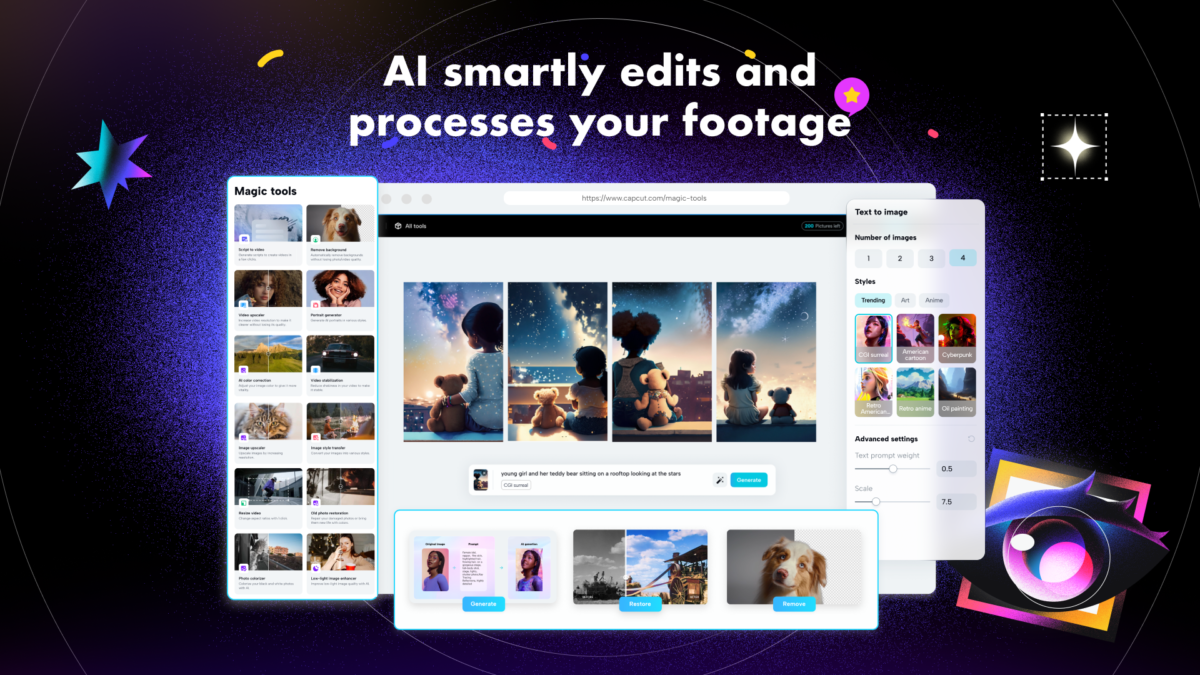
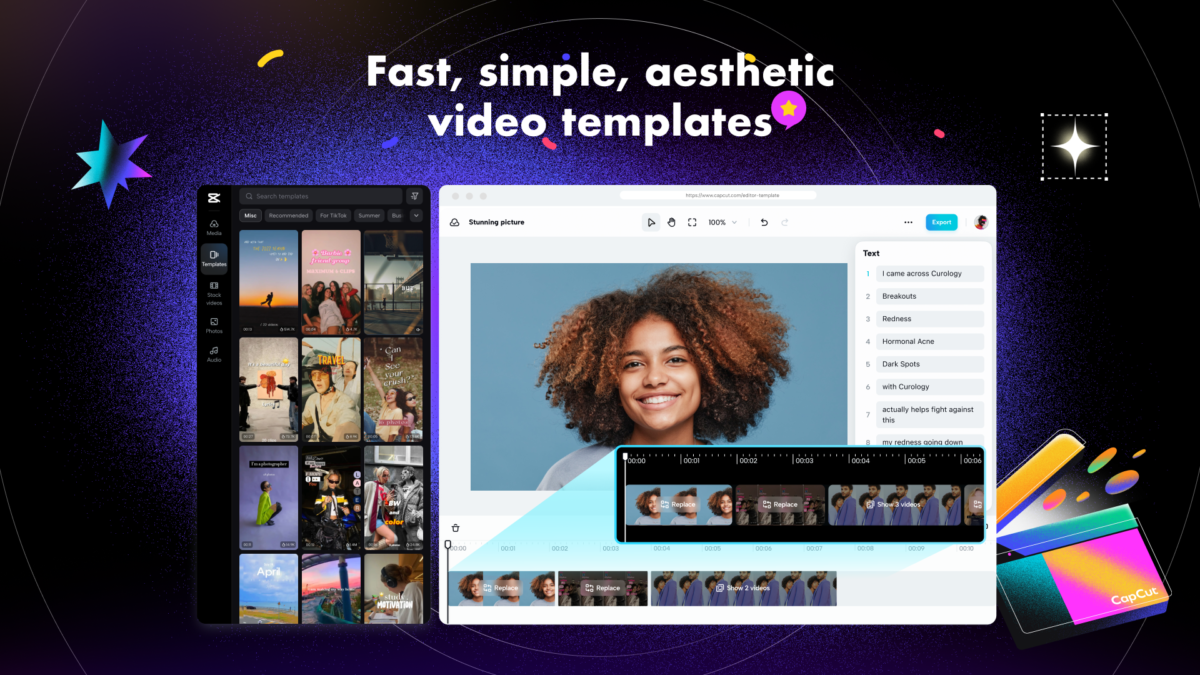
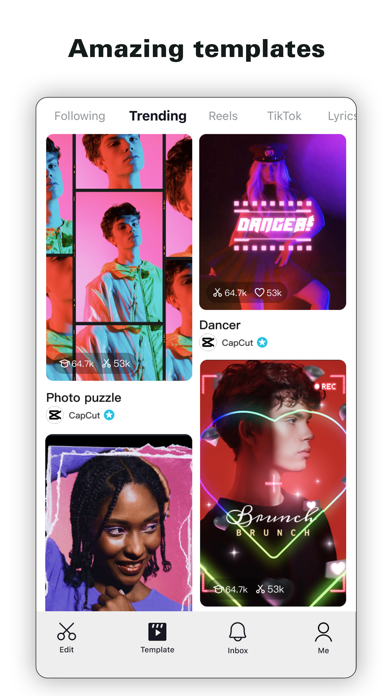
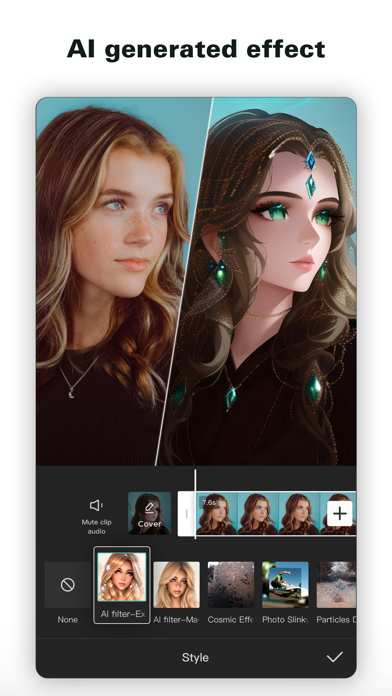
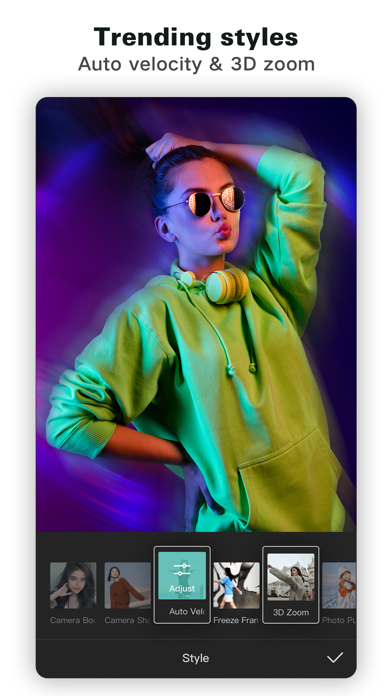
الحقيقة، إزاى ناس كتير عملت مليون مشاهدة من موبايلها بس؟ من تجربتى، السر فى التطبيق اللى بيخلى التعديل أسرع من تصوير الفيديو نفسه. كاب كات — أو ViaMaker زى ما كان معروف قبل كده — بقى دلوقتى من ByteDance أقوى منصة تعديل فيديو مجانية، ونسخة 2026 جايبة أدوات AI تقدر تعمل حاجات كنا بنحلم بيها.
اللى بيفرق فى النسخة الجديدة:
فى الدليل ده هنمشى خطوة بخطوة: تحميل التطبيق → تصوير أول مشهد → تعديل وقص → إضافة موسيقى → تصدير ونشر. كل ده فى 10 دقايق.
الدليل ده موجه ليك لو:
صدقنى، مش محتاج تكون خبير. لو قدرت تمسك موبايل وتقرأ الجاى، هتخرج من هنا بفيديو كامل جاهز للنشر.
كاب كت موجود على ثلاث منصات، بس فيه فرق جوهرى بينهم. النسخة المحمولة (iOS و Android) فيها كل الأدوات اللى بتحتاجها للمحتوى السريع — الريلز والتيك توك. النسخة المكتبية (Windows و Mac) أوسع شوية، وبتديك شاشة أكبر وتحكم أدق، بس النوايا الأساسية زى بعض.
فى الخطوة دى، التطبيق بيسألك على نسبة الأبعاد:
من تجربتى، اختار من الأول، لأن لو غيّرت بعدين، التطبيق بيعيد ترتيب كل العناصر وبتضطر تظبطها تانى.
خد بالك، قبل ما تستورد حاجة، روح على الإعدادات:
| الإعداد | الخيار المفضل | ملحوظة |
|---|---|---|
| Resolution | 1080p أو 4K حسب جهازك | 4K على الموبايل ممكن يسخّن الجهاز |
| Frame Rate | 30fps للعادى، 60fps للحركة السريعة | 60fps بياخد مساحة أكبر |
اضغط على زير “Import” واختار من المعرض. لو على الموبايل، ممكن تسجّل مباشرة من الكاميرا جوه التطبيق نفسه. النتيجة هتكون: كل الفيديوهات والصور ظاهرة فى الـ Media Pool، جاهزة للسحب على الخط الزمنى.
⚠️ تحذير: لو استوردت ملفات كتير فى مشروع واحد، التطبيق ممكن يهنج — خاصة على الموبايلات القديمة. ابدأ بخمسة ملفات كحد أقصى وزوّد بالتدريج.
خلينى أوريك إزاى تايملاين كاب كت شغال من جوه. اللى بيفرق هنا إنك بتشتغل على tracks منفصلة: فيديو فوق، صوت تحته، نص جنبهم، وتأثيرات ليها track كمان. يعنى تقدر تتحكم فى كل حاجة من غير ما تبوّظ الباقى.
ادوس على “New Project”، اختار الفيديو اللى عايز تشتغل عليه. هتلاقى الكليب نازل على track الفيديو، والصوت بتاعه لازق تحته على track الصوت. النتيجة هتكون: كل حاجة ظاهرة قدامك ومفصوله.
حرّك الـ playhead للمكان اللى عايز تقص عنده، بعدين ادوس على الزرار اللى شكله مقص. كده الكليب اتقسم لجزئين. لو عايز تحذف جزء، اختاره وادوس على delete. لاحظ أن: القص بيفصل الصوت والفيديو مع بعض لو هم لازقين، بس لو فصلتهم قبل كده كل واحد بيتقص لوحده.
ادوس مطوّل على الكليب واسحبه يمين أو شمال. تقدر ترفعه لفوق لو عايز تحط فيديو فوق فيديو (overlay). تأكد من إنك مش بتلزق حاجة غلط لأن التايملاين بيسحب الكليبات لوحدها عشان مايبقاش فيه فراغات.
اختار الكليب، ادوس على “Speed”. هتلاقى “Normal” للتسريع أو التبطيء، و”Curve” لو عايز سرعة متغيرة. من تجربتى: السرعة ×2 بتخلى الفيديو 10 ثوانى بدل 20. النتيجة هتكون: السرعة متطبقة على الفيديو والصوت مع بعض، بس تقدر تفصلهم لو عايز.
لو عندك كليبين جنب بعض على نفس الـ track، هتلاقى بينهم مربع صغير. ادوس عليه، اختار transition من اللى ظاهرة. الصدق إن الـ “Morph” و “Pull away” هما أكتر اتنين بيشتغلوا كويس مع الفيديوهات العادية. لو شفت إن الـ transition مش ظاهر، تأكد إن الكليبين لازقين فعلاً ومافيش فراغ بينهم.
اختار الكليب، ادوس على “Copy” عشان تكرره، أو “Reverse” عشان تشغله من الآخر للأول. الـ reverse بياخد شوية وقت يحمل عشان بيعيد ترميز الفيديو. من تجربتى: الصوت بيتعكس كمان، فلو مش عايز الصوت معكوس، افصل الفيديو عن الصوت الأول.
⚠️ تحذير: لو حذفت جزء من الكليب وهو لسه على نفس الـ track مع صوت، ممكن الصوت يفضل موجود لوحده. أفضل حاجة: افصل الفيديو والصوت بالـ “Detach Audio” قبل ما تقص.
⚠️ تحذير: الـ transitions مش بتشتغل لو فيه فراغ بين الكليبات، أو لو الكليبات على tracks مختلفة ومش لازقين. كمان بعض الـ transitions بتقلل جودة الفيديو شوية لو الجهاز ضعيف.
القسم ده فى كاب كت مليان حاجات، وممكن تتوه لو دخلت من غير خريطة. أنا هرتب لك الخطوات بالتسلسل اللى بيشتغل معايا.
إضافة النصوص واختيار الخطوط
ادوس على Text، اكتب اللى عايزه، وبعدين افتح قائمة الخطوط. لاحظ أن مش كل الخطوط بتدعم العربى كويس، فاللى بيفرق هنا إنك تختار خط زى “Noto Sans Arabic” أو “Cairo” علشان التشكيل مايتلغبطش. النتيجة هتكون نص مقروء ومش مقطع من آخر الكلمة.
تفعيل Auto Captions بالذكاء الاصطناعى
فى الخطوة دى، ادوس على Auto Captions واختار اللغة العربية. الميزة الجديدة اللى نزلت 2026 بتقدر تميز الصوت المصرى والخليجى والشامى، بس تأكد من إنك بتدوس Review بعد ما يخلص علشان تلغى الأخطاء الشائعة زى “إلى” بدل “اللى” أو “هذا” بدل “ده”. النتيجة هتكون ترجمة صوتية قريبة من الواقع بنسبة ٨٥٪ تقريباً.
تطبيق الفلاتر و Colour Grading
عندك طريقتين: فلاتر جاهزة من Adjust، أو تعديل يدوى للـ Brightness و Contrast و Saturation. لو شفت الفيديو باهت، زود الـ Contrast شوية وقلل الـ Highlights. النتيجة هتكون لون فيديو متناسق ومش محروق.
استخدام الـ Stickers والـ Effects الحركية
افتح Effects واختار 3D Motion. المكتبة الجديدة فيها تأثيرات بتتحرك حوالين الشخصية وتدى إحساس بالعمق. خد بالك: التأثيرات دى بتثقل الملف، فاستخدمها فى مقاطع قصيرة بس.
إضافة الموسيقى والمؤثرات الصوتية
من Sounds تقدر تاخد أغانى مجانية من مكتبة كاب كت، أو تستورد ملف mp3 من جهازك. لو هتنزل من المكتبة، تأكد من إن التراك مش محمى بحقوق فى بلدك. النتيجة هتكون فيديو متزن صوتياً ومش هيقف على Content ID.
⚠️ تحذير: Auto Captions بالعربى لسه بيغلط فى الكلمات العامية زى “يعنى” و”كده” و”أصلاً”. راجع النص يدوى قبل ما تنشر.
⚠️ تحذير: الـ 3D Effects بتستهلك رام كتير، وفى ناس بتشتكى إن التطبيق بيقفل فجأة على الموبايلات الضعيفة. سيفّت شغلك كل شوية.
بعد ما تخلص المنتج، التصدير هو الخطوة اللى بتفرق. إعدادات غلط هتبوّظ شغل ساعات، فخلى بالك من التفاصيل دى.
CapCut بيديك resolution لحد 4K. مش كل مشروع محتاج 4K — لو الفيديو للموبايل، 1080p كفاية. الbitrate لو خليته “High” هيديك جودة أحسن بس حجم الملف هيزيد. النتيجة هتكون: فيديو واضح من غير ما يبقى تقيل على الجهاز.
لو ضغطت “Export” هتحفظ الملف على الجهاز وتنشره بنفسك. أما “Direct Share” فبيرفع على تيك توك أو يوتيوب أو إنستجرام على طول. لاحظ أن Direct Share بيضغط الفيديو تانى من المنصة، فالجودة ممكن تقل شوية.
فى النسخة المجانية، CapCut بيحط watermark على آخر الفيديو. عشان تشيله، لازم تدفع الاشتراك أو تستخدم “Remove watermark” من الإعدادات. من تجربتى، الاشتراك يستاهل لو بتصدر كتير.
قبل ما تصدر، دوّس “Save as draft”. كده لو عايز تعدل حاجة بعدين، المشروع كله موجود من غير ما تبدأ من الأول. النتيجة هتكون: توفير وقت وسهولة فى التعديلات المستقبلية.
⚠️ تحذير: قبل ما تنشر على أى منصة، صدّر نسخة احتياطية على الجهاز أولاً. مرة صديقى رفع فيديو على تيك توك على طول، والمنصة عطلت وضاعت الملف. من ساعتها، أنا شخصياً بصدر نسخة local دايماً قبل أى share.
أنا شخصياً جربت كل الطرق دى على كاب كت، والله العظيم بتفرق جداً فى السرعة. خد بالك من الحيل دى:
⚠️ تحذير: لو نسيت تضبط الـ easing (المنحنى)، الحركة هتبان روبوتية ومش طبيعية.
اللى بيفرق هنا هو الـ bitrate. من تجربتى، لو سيبت الإعدادات على الوضع الافتراضى، الفيديو بيطلع مضغوط. لاحظ أن:
⚠️ تحذير: لو رفعت الـ bitrate عن 20 Mbps، الفيديو هيترفض على بعض المنصات.
صدقنى، الموسيقى المجانية جوه التطبيق مش كلها ليها ترخيص تجارى. فى الخطوة دى، تأكد من إنك بتستخدم ملفاتك الصوتية أو بتشترى تراخيص منفصلة.
مش من جوه التطبيق نفسه. لازم تدخل على إعدادات Google Play أو App Store وتلغى التجديد التلقائى من هناك.
| الحاجة | CapCut | InShot | Premiere Rush |
|---|---|---|---|
| السعر | مجانى مع Pro | مجانى مع Pro | اشتراك شهرى بس |
| التأثيرات | كتير ومجانية | متوسطة | بسيطة |
| التعليق | نادر | أحياناً | نادر |
.maiw-shots-block{margin:24px 0;}.maiw-shots-block h2{margin:0 0 12px;font-size:18px;font-weight:800;}.maiw-shots-grid{display:grid;grid-template-columns:repeat(auto-fill,minmax(160px,1fr));gap:10px;}.maiw-shot-cell{margin:0;background:#0e0e1f;border-radius:10px;overflow:hidden;box-shadow:0 4px 14px rgba(0,0,0,.18);transition:transform .2s;}.maiw-shot-cell:hover{transform:translateY(-2px);}.maiw-shot-cell .maiw-shot-img{display:block;width:100%;height:auto;aspect-ratio:9/16;object-fit:cover;}.maiw-shot-subject{padding:6px 10px;font-size:11px;color:#a8a4cf;text-align:center;background:rgba(108,92,231,.1);}@media(max-width:640px){.maiw-shots-grid{grid-template-columns:repeat(auto-fill,minmax(130px,1fr));}}
اللى اتكلمنا فيه ده كله ملخصه إن كاب كت 2026 أداة متكاملة وببلاش تقريباً. مش محتاج تدفع فلوس عشان تعمل فيديو شكله محترم.
شوف، أنا شخصياً ضيعت وقت كتير بشوف تعليمات ومش بعمل. الفرق بس إنك تدوس “إنشاء مشروع” وتبدأ.
شاركنا أول فيديو تعمله فى التعليقات. حتى لو شكله وحش، إحنا كنا زيك وفيه ناس هتساعدك تطور.
لا تقييمات بعد
سجّل دخولك
سجّل دخولك للتعليق على المقال
دخول



سجّل دخولك للتعليق